Translate

Mostrando entradas con la etiqueta Joomla. Mostrar todas las entradas

martes, 9 de julio de 2013

Instalar Joomla en Ubuntu Server 2/2

En el anterior post nos quedamos en esta pantalla, en la cual tendremos que seleccionar el lenguaje y después pulsar siguiente o next:


Pulsamos sobre next, o sobre siguiente si hemos escojido el lenguaje español. Y pasamos a la siguiente pantalla, donde configuraremos el acceso a la base de datos que creamos anteriormente desde phpmyadmin


 Volvemos a pulsar siguiente y accederemos a la ventana donde configuraremos el acceso FTP para poder subir/bajar cosas al sitio.
 En este punto puede que se nos presente un error con la versión de MySQL, aquí puedes ver como solucionarlo.


No estas obligado a configurar esta última pantalla, ya que si has configurado tu servidor como servidor FTP puedes usar un cliente tipo Filezilla puede acceder al servidor para bajar o subir cambios. Volvemos a pulsar sobre siguiente y accederemos al último paso de la instalación:


Aquí podemos dejar nuestro joomla vacío o cargarlo con datos de prueba. Igualmente podemos pasar los datos de usuario al administrador via mail. 
También se muestra un estado general de la instalación con algunas comprobaciones. Fíjate en el error o la advertencia relativa al fichero de configuración de PHP, lo que viene a indicar es que la carpeta donde va dicho fichero no permite escribir, así que habrá que hacerlo a mano después del proceso de instalación.


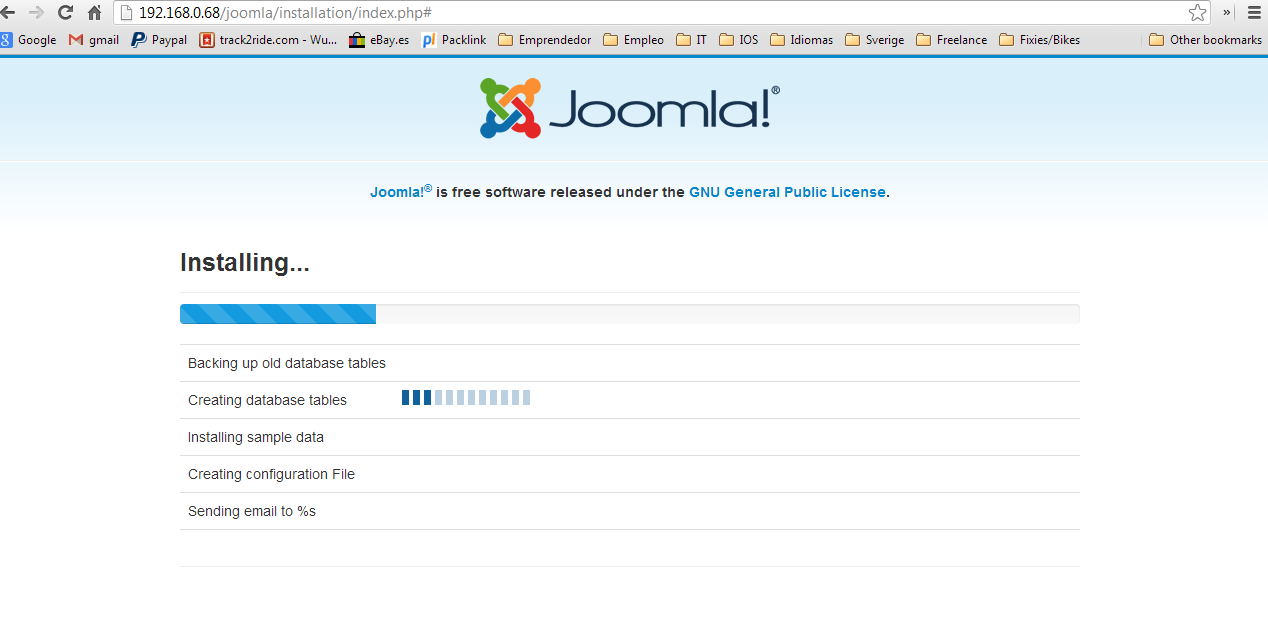
Pulsamos ahora sobre install y comenzará el proceso de escribir las tablas, preparar datos, etc..


Finalmente y tras una breve espera obtenemos esta pantalla, donde se nos da el contenido que tenemos que poner en el fichero configuration.php


Así que crearemos un fichero llamadao configuration.php al que le copiaremos el codigo que nos suministra joomla, y lo copiaremos en el directorio raiz de nuestro sitio.

Por último se nos indica que hemos terminado la instalación y que para acceder al sitio tenderemos que borrar la carpeta installation que está dentro de la carpeta joomla. En las versiones antigua esto había que hacerlo a mano, pero ahora deisponemos del botón naranja "Remove Installation Folder" que se encarga de la tarea. de todas formas si no tienes los permisos de acceso a la carpeta de joomla es posible que te de error de permisos y finalmente tengas que hacerlo a mano.
Para ello puedes usar tu cliente Filezilla para eliminar la carpeta, o bién desde la línea de comandos.


lunes, 8 de julio de 2013

Problema con MySQl al instalr Joomla: Type=MyISAM CHARACTER SET 'utf8' at line 29

Este es un error que es corriente que obtengas, sobre todo si instalas una versión de MySQl posterior a las 5.3.x y es causado al parecer porque en las nuevas versiones se ha abandonado el comando TYPE y se ha sustituido por el comando ENGINE.

Este sería el error al intentar conectar:

Cuando estamos en las primeras fases de la instalación de joomla tenemos que conectar con el motor de base de datos que vamos a usar, en esa pantalla damos el tipo de base de datos, host, y usuario/password.


Al intentar conectar se produce el error, y es debido a que en el directorio /var/www/joomla/installation/sql/mysql hay un fichero llamdo joomal.sql, que básicamente lo que hace es llmara a una serie de comandos sql para crear la base de datos que usará joomla. En ese código se usa el comando TYPE que tendremos que sustituir por ENGINE, que es el que usan las versiones posteriores de mySQL. Para ello podemos desde la línea de comando y con el editor nano ir uno por uno sustituyendolos, pero eso es una tarea tediosa:


Lo mejor es descargar mediante un cliente FTP como filezilla o ciberduck el fichero desde el servidor y con un editor de código como puede ser Sublime, realizar el cambio de manera automática de todas las ocurrencias. Una vez hecho se vuelve a subir a su sitio y listo.


Podremos continuar con nuestra configuración de Joomla.

domingo, 7 de julio de 2013

Instalar Joomla en Ubuntu Server 1/2


La instalación se hará sobre Ubuntu Server, y suponemos que previamente tienes instalados todo lo necesario para convertir a nuestro servidor en un servidor web, en este caso un servidor LAMP (Linux, Apache, MySQL y PHP).

Hay dos formas de descargar y copiar la carpeta de joomla en el servidor, una sería usando otro ordenador en el que dsescargemos la última versión de la web de Joomla, descomprimimos, y mediante un cliente FTP tipo filezilla subiremos la carpeta al sitio correspondiente, si usas apache será /var/www.

La segunda opción sería desde la línea de comandos siguiendo estos pasos:

  • Entramos en nuestro servidor via local, o via ssh, iremos a nuestro directorio home, creamos una carpeta llamada Joomla y entramos en ella:
cd
mkdir Joomla
cd joomla

  • Descargamos la última versión de Joomla, en este caso la versión 3.1.5
sudo wget http://joomlacode.org/gf/download/frsrelease/18622/83487/Joomla_3.1.5-Stable-Full_Package.tar.gz

  • Una vez descargado lo descomprimimos y borramos el archivo comprimido para no ocupar sitio.
sudo tar xzvf Joomla_3.1.5-Stable-Full_Package.tar.gz
sudo rm -f Joomla_3.1.5-Stable-Full_Package.tar.gz

  • Movemos el directorio creado joomla  para ponerlo bajo /var/www
cd ..
sudo mv joomla /var/www


Una vez tenemos la carpeta joomla en el servidor, asignamos el propietario y grupo de todas las carpetas en /var/ww

sudo chown www-data:www-data /var/www/joomla

Nos movemos a la carpeta /var/www/joomla y creamos la variable globales:

cd /var/www/joomla
LUGARES='

administrator/backups

administrator/components

administrator/modules

administrator/templates

cache

components

images

images/banners

images/stories

language

plugins

media
modules
templates'


Y además, para cada directorio de esa variable LUGARES, cambiamos el usuario y grupo propietarios a www-data
for i in $LUGARES; do
sudo chwon -R www-data:www-data $i
done

Cambiamos los permisos de ficheros y directorios de manera que para los directorios el propietario pueda hacer todo (7), el resto de usuarios y usuarios de grupos puedan leer y escribir (5). Para los ficheros estableceremos que el propietario pueda leer y escribir (6), y le resto de usuarios y usuarios del grupo solo puedan leer (4). 
Esto se puede hacer de dos formas, usando el cliente FTP para modificar los permisos de manera visual, o desde el servidor en la línea de comandos con:

sudo find . -type f -exec chmod 644 {} \;
sudo find . -type d -exec chmod 755 {} \;


El siguiente paso sería crear una base de datos para joomla, y para ello podemos hacerlo de dos maneras, una es usando phpMyAdmin que previamente teníamos instalado, accediendo desde la dirección del servidor http://192.168.0.68/phpmyadmin. Una vez dentro de phpMyAdmin iremos a la pestaña de bases de datos y crearemos una dandole un nombre y pulsando sobre create. Es importante asegurarnos que los privilegios dados al usuario que accederá a la BD sean ALL PRIVILEGES.


La segunda forma es a através de la línea de comandos, así para crear una Base de Datos para Joomla que se llame por ejemplo bdjoomla haremos:

mysqladmin -u root -p create bdjoomla

Accedemos a mySQL con el usuario root y el password dado durante la instalación:

mysql -u root -p

y creamos un usuario joomlaadmin con password joomlaadmin, o lo que quieras.

GRANT SELECT, INSERT, UPDATE, DELETE, CREATE, DROP, INDEX, ALTER, CREATE TEMPORARY TABLES, LOCK TABLES ONbdjoomla.* TO 'joomlaadmin'@'localhost' IDENTIFIED BY 'nimdaalmooj';

Activamos los permisos y salimos de mySQL:

FLUSH PRIVILEGES;
quit

Por último eliminamos el historial de mySQL para que no se pueda ver la contraseña:

rm -f ~/.mysql_history


Una vez creada la Base de Datos para joomla, podremos comenzar la instalación o  más bién personalización de joomla, pero nos quedará por hacer algo más, y es que para evitar problemas del instalador de Joomla al acceder a la configuración de php, modificaremos los permisos, teniendo en cuenta que después habrá que restituirlos para evitar problemas de seguridad:


sudo touch /var/www/joomla/configuration.php
sudo chmod 777 /var/www/joomla/configuration.php

Ya podemos lanzar la instalación de joomla yendo al servidor http://192.168.0.68/joomla obteniendo la siguiente pantalla desde la que podremos realizar la configuración de joomla:


En esta primera pantalla daremos nombre al sitio, escogeremos el lenguaje y los usuarios administrador y sus contraseñas.


En el próximo post seguiremos con la instalación...puedes acceder pulsando aquí.


domingo, 27 de noviembre de 2011

Creación de Un Servidor Web


Hay diferentes opciones tanto desde el punto de vista del sistema operativo como del motor web, como de la base de datos. Esta opción que vamos a describir la basaremos en software libre. Este tipo de servidores son los conocidos como LAMP, ya que son la combinación de los siguientes elementos software:

  • Linux. Sistema operativo base. en nuestro caso Ubuntu
  • Apache. Será el servidor de páginas HTML.
  • MySQL. El motos de base de datos
  • PHP. EL lenguaje necesario para la programación.
A esto vamos a añadir un par de elementos como son por un lado Joomla, que es un CMS o sistema de gestión de contenidos, y por otra parte PHPmyAdmin que es una herramienta escrita en PHP para la gestión de MySQL.
Los pasos a seguir son sencillos

1º Instalamos un equipo con una de las distribuciones disponibles de Linux. En este caso se ha escogido Ubuntu, el cual está instalado en una máquina virutal de Virtual Box sobre un MacOS Lion.

2º Una vez instalado este actualizaremos el sistema operativo para que tenga los últimos parches de seguridad, etc, etc...

3º Abrimos un terminal y procedermos a la instalación de los componentes necesarios. Primero instalaremos Apache:

     sudo apt-get install apache2

Una vez instalado para probarlo basta abrir un navegador y abrir la página http://loclahost.

4º Instalamos el servidor mySQL

     sudo apt-get install mysql-server

Durante la instalación de este se nos pedirá la contraseña del usuario roto. Es importante para luego la instalación de Joomla.

5ºInstalamos PHP.

    sudo apt-get install php5 libapache2-mod-php5 php5-mysql

6º Una vez instalado reiniciamos el servidor Apache.

     sudo service apache2 restart

7º Instalamos PHPmyAdmin

     sudo apt-get install phpmyadmin

Para acceder a este último lo haremos a través de un navegador con la dirección:

     http://localhost/phpmyadmin.

En este punto ya tenemos un servidor web totalmente operativo. Nos quedaría por instalar Joomla. Para ello descargamos la última versión y la colocamos en la carpeta raíz del servidor web. En nuestro caso /var/www. Vamos a un navegador web e iremos a la dirección http://localhost/joomla/install. Se abríra una página web que nos pedirá una serie de datos entre los que daremos el nombre de nuestro sitio, si vamos a necesitar acceso FTP, passwords, el servidor de base de datos, y finalizamos. 

Nos restará por entrar a la carpeta de Joomla y borrar la carpeta Instalación, para que ya tengamos nuestro servidor web con Joomla operativo.