Translate

Mostrando entradas con la etiqueta WDS. Mostrar todas las entradas

lunes, 29 de octubre de 2012

Custom Install Images


Tres pasos serán necesarios para la creación de una Custom Install Image:
  •  Crear la imagen a capturar, Capture Image.
  • Prepararla usando Sysprep
  • Capturar la imagen mediante el Image Capture Wizard.


Dos puntos a tener en cuenta antes de capturar la imagen es que WDS solo verá imágenes que hayan sido preparadas con Sysprep, y por otra parte es que el sitio donde guardar la imagen debería ser un sitio local, ya que sinó no podremos capturar la imagen.

Para crear la Install images crearemos primero una Capture Image. Es decir una Boot Image que correremos sobre la máquina cliente para capturar el sistema de esa máquina dentro de un fichero .wim. Podemos crear la Capture Image en un DVD, Pen-Drive, etc… para luego arrancar con ello sobre el equipo cliente.
Se pueden crear Boot Images a partir del fichero Boot.Wim del DVD de Windows 2008, o crearla a partir del fichero WinPE.Win de Windows AIK.

Para crear ya la imagen iremos al WDS MMC y expandiremos el nodo Boot Images, y luego sobre la Boot Image deseada haremos botón derecho y cogeremos la opción Create Capture Image.


Pondremos el nombre de la Imagen, una descripción y el lugar donde almacenarla. Clickeamos sobre la opción de añadir la Boot Image a WDS, y pulsamos finalizar para terminar el proceso de crear la Boot Image.

Se abrirá una ventana donde seleccionar la ubicación de la imagen que grabamos posteriormente (estará ya rellenado), y pulsamos siguiente. Fijaremos el nombre y la descripción, (también estará relleno con los valores escogidos previamente). Volvemos a pulsar siguiente hasta completar .


Ya tenemos nuestra Boot Image creada y que nos cargaremos sobre la máquina cliente. Necesitamos ahora un ordenador donde crearemos la maqueta de nuestra instalación, es decir, el sistema deseado con su configuración, programas, etc…
Localizaremos la versión de Sysprep correspondiente al sistema operativo que vamos a capturar. En el caso de Windows 7 y 2008 R2 ya viene incorporado con el sistema, con lo que solo tenemos que ir a la línea de comandos, movernos al directorio C:/Windows/system32/Sysprep y ejecutar lo siguiente:

  • Para Vista, 7 y 2008: Sysprep /oobe /generalize /reboot
  • Para XP: Sysprep –mini –reseal –reboot


Cuando el equipo arranque haremos un arranque de red pulsando F12, y de menú de arranque que aparezca seleccionaremos la Capture Image previamente creada.
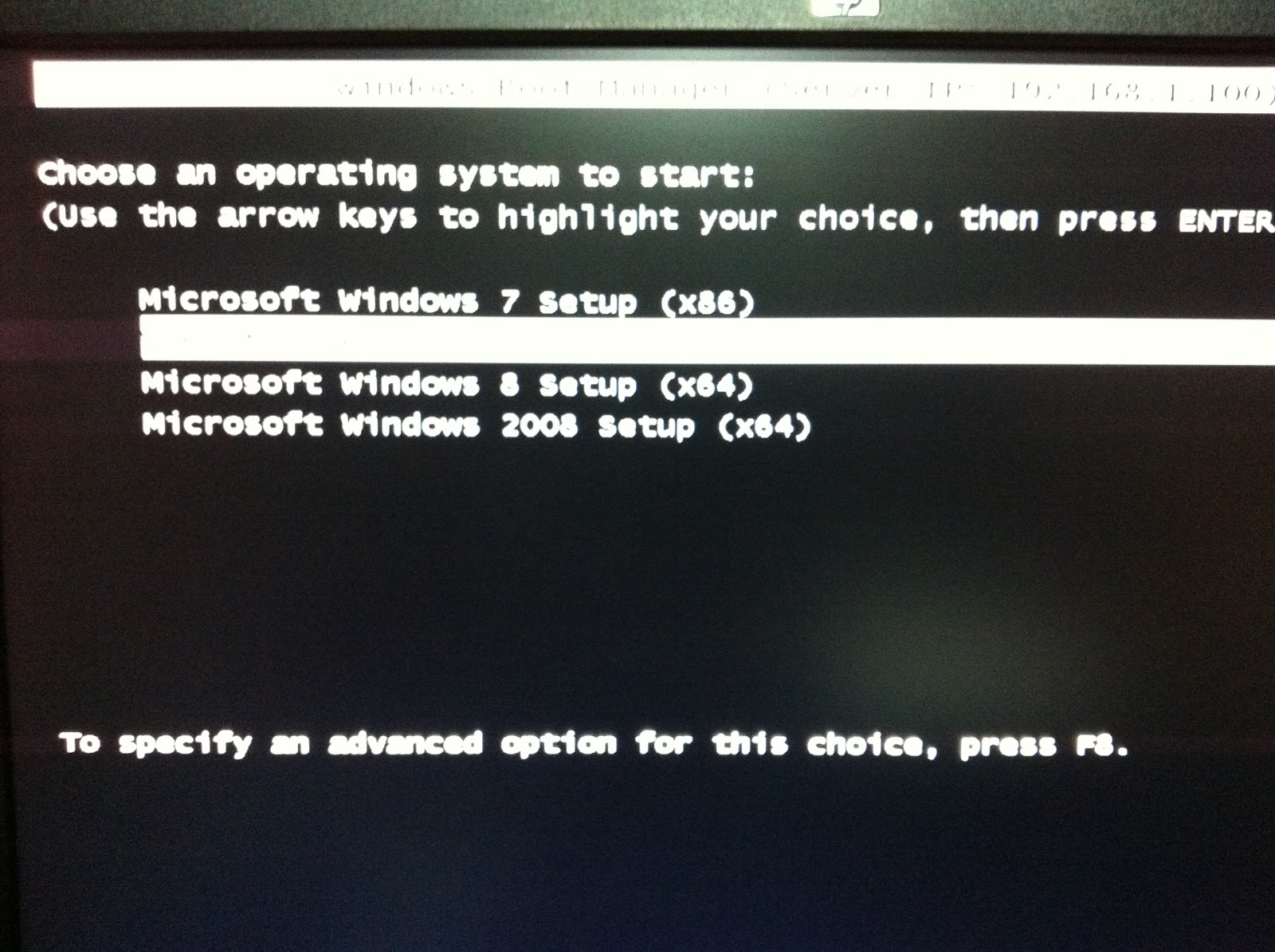


Escogeremos después el nombre de la imagen y la localización del fichero .wim resultante. Como hemos dicho antes se pide que la ubicación sea local para evitar problemas de red que dañen el fichero imagen.


Existe también la opción de conectar con un servidor de WDS para subir la imagen. En ese caso debemos dar el nombre del servidor y el grupo donde ubicar la imagen.
Podremos optar también por subir el fichero directamente.

Una vez finalizado el proceso de captura el equipo reinicia , volverá a instalar dispositivos, tenderemos que finalizar la instalación,  y quedará como estaba. En la carpeta local que hayamos seleccionado tendremos la Install Image creada de dicho equipo. Si no la hemos subido previamente al servidor WDS podremos copiarla a un USB, o moverla por la red hasta el servidor, y así poder añadirla a nuestro WDS.

domingo, 28 de octubre de 2012

Windows Deployment Services


Requisitos previos
Un  DHCP en la red
Un DNS en la red.
Que el servidor esté en un Dominio o que lo sea.
El disco del servidor en formato NTFS.

EL servidor DHCP puede ser el mismo que tenga la función de WDS, Windows Deployment Server, o cualquier otro que haya en la red. En el caso de ser el mismo WDS el DHCP habrá que “tocar” algo en la configuración que luego veremos. En el ejemplo supondremos que el DHCP es distinto al WDS.

Instalación del Servidor
Primero Instalamos los servicios de WDS y Transport Server en el servidor que será WDS.

Nos logeamos con un usuario que sea Administrador de Dominio.

Vamos  a Herramientas administrativas y a Windows Deployment Services, y al abrirlo aparecerá el servidor como servidor WDS. Hay que configurarlo, para lo que hacemos botón derecho sobre él y seleccionamos configurar servidor.

Seleccionamos el almacén donde se guardaran las Boot images, Install images, PXE Boot files y las herramientas de WDS. En este caso C:/RemoteInstall. Es recomendable que ese almacén se encuentre en un disco distinto al del sistema.
Seleccionamos sobre que tipo de clientes responderá el servidor:
Conocidos, los del dominio.
No responder a cualquiera.
Ámbos. (cogemos esta)

En este punto hemos terminado de configurar el servidor, se nos da la opción de directamente empezar a cargar imágenes.

Añadiendo imágenes al servidor
Ahora tenemos que añadir imágenes, que pueden ser de dos tipos:
  • Boot Images, imágenes Windows PE que nos permitan arrancar un equipo cliente para luego realizar una instalación de sistema.
  • Install Images, La imagen del sistema operativo que vamos a volcar sobre el cliente.

Lo primero que se nos pide ahora es el lugar donde está el DVD de instalación del sistema para el que queremos crear la imagen. De ese DVD se cogerán los ficheros Boot.wim (contiene Windows PE y el cliente para WDS), e Install.wim (Contiene el sistema operativo que vamos a distribuir).  Este ultimo puede ser creado por nosotros a nuestro gusto con el sistema deseado.
En nuestro ejemplo vamos a usar el propio DVD de instalación de W2k8 metiéndolo en la unidad del servidor, y seleccionándolo en el  menú que se nos abre.

El siguiente paso es crear un grupo de imagen, es decir un grupo de imágenes que comparten determinados ficheros, por ejemplo las diversas versiones de un sistema, lo que hace que no haya que copiar todos los ficheros para cada uno de estos sistemas, sino solo aquellos en los que se diferencian, esto permite ahorrar espacio en disco. Ponemos el nombre deseado W2K8R2Group y finalizamos. En este caso se creará un grupo que contendrá una Boot image y 8 Install images (Una por cada versión del sistema que incluye el DVD).
Esto que estamos haciendo a través del Wizard se puede también hacer a través del WDS MMC, permitiéndonos poder elegir que imágenes del disco pasar para el caso de que no las queramos todas.

Una vez cargadas las imágenes, y si miramos en el WDS MMC, podremos ver bajo nuestro servidor la carpeta Install Images, que contendrá las 8 imágenes de los 8 sistemas disponibles, así como la carpeta Boot Images que contiene un sistema de arranque.


Como distribuir una imagen
Ahora que ya tenemos al menos una Boot Image y una Install Image, podremos distribuir una imagen a un equipo cliente. Dicho equipo tiene que poder conectarse a la red mediante PXE, recibirá entonces una IP de nuestro DHCP y arrancará desde la tarjeta de red.
Una vez conecte con el servidor pulsamos F12, y empezará el despliegue de la imagen. Una vez terminada en el equipo cliente habrá que finalizar la instalación.

En próximos posts veremos como cargar una imagen propia, como cargar drivers a una imagen o grupo de imágenes, etc…